উইন্ডোজ সম্পর্কে সবচেয়ে ভাল জিনিস হল তৃতীয় পক্ষের অ্যাপের প্রাচুর্য। সফ্টওয়্যার প্রাপ্যতার জন্য এর সরলীকৃত পদ্ধতি হল অন্যান্য আঁট-নিট ওএস ইকোসিস্টেমের জন্য একটি বিলাসিতা। নেটিভ উইন্ডোজ সরঞ্জামগুলিতে প্রায়শই এমন বৈশিষ্ট্যগুলির অভাব থাকে যা বেশিরভাগ ব্যবহারকারীরা উপকৃত হতে পারে এবং এটি তৃতীয় পক্ষের সরঞ্জামগুলির সাফল্যের অন্যতম কারণ। তবে অন্তর্ভুক্ত সমস্ত উইন্ডোজ সরঞ্জাম খারাপ নয় এবং তাদের মধ্যে কয়েকটি এখনও তৃতীয় পক্ষের বিকল্পগুলির চেয়ে ভাল।
একেবারে প্রয়োজনীয় না হলে তৃতীয় পক্ষের অ্যাপ ব্যবহার করার ক্ষেত্রে আমি একজন ন্যূনতম। ডিস্ক ক্লিনআপ এবং রিসোর্স মনিটরের মতো সরঞ্জামগুলি জনপ্রিয় তৃতীয় পক্ষের বিকল্পগুলির উপর নির্ভর করার পরিবর্তে আমার প্রতিদিনের OS পরিচালনার কাজগুলিতে আমাকে সাহায্য করে। আসুন আরো কিছু নেটিভ টুল নিয়ে আলোচনা করি যা আপনি উইন্ডোজে ব্যবহার করতে পারেন।
ডিস্ক পরিষ্কার
পরিশোধন সিস্টেমের ব্যাধি

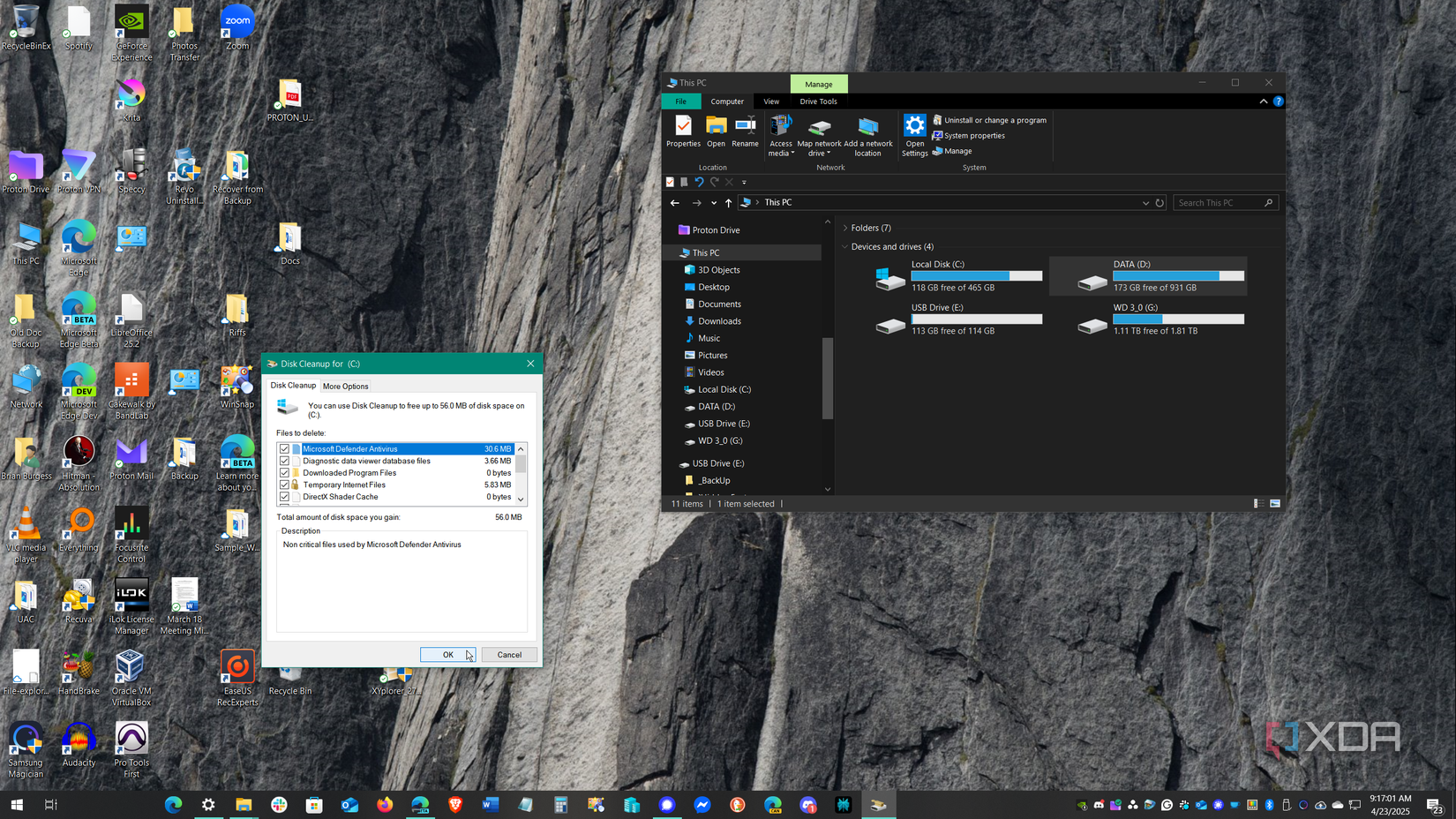
মাইক্রোসফ্ট কয়েক বছর আগে একটি অল-ইন-ওয়ান ক্লিনআপ এবং মেমরি বুস্ট টুল হিসাবে পিসি ম্যানেজার চালু করেছিল। কিন্তু তার আগে, ডিস্ক ক্লিনআপ ছিল একটি টুল যা প্রতিটি উইন্ডোজ ব্যবহারকারী কোনো অভিযোগ ছাড়াই স্বাচ্ছন্দ্যে ব্যবহার করত।
বেশিরভাগ সময় যখন আমি একটি আপডেটের সময় আমার Windows 11 ভার্চুয়াল মেশিনে আটকে যাই, তখন টুলটি আমাকে আরও স্টোরেজ খালি করতে সাহায্য করে। উইন্ডোজ আপডেটগুলি অনেক জায়গা নেয় এবং পুরানো ফাইল এবং লগগুলি ধীরে ধীরে বিশাল পরিমাণে তৈরি হতে পারে।
আপনি ম্যানুয়ালি রিসাইকেল বিন খালি করতে পারেন, তবে অন্যান্য লুকানো ফাইলগুলি এত সহজে দৃশ্যমান হবে না। আমি ডিস্ক ক্লিনআপ চালাতে পছন্দ করি কারণ এটি টুলের সেটিংস অ্যাপ স্টোরেজ বিভাগের চেয়ে দ্রুত লোড হয় এবং স্টোরেজ বিশৃঙ্খলা মোকাবেলা করার একটি সহজ উপায় অফার করে।
আমি হয় একটি মৌলিক ক্লিনআপ করতে বেছে নিতে পারি বা সিস্টেম ফাইল মুছে, সিস্টেম পুনরুদ্ধার পয়েন্ট এবং আরও অনেক কিছু করে একটি গভীর পরিষ্কারের জন্য বেছে নিতে পারি। সৌভাগ্যক্রমে, মাইক্রোসফ্ট এটিকে বন্ধ করেনি এবং পরিবর্তে সেটিংস অ্যাপে এর কিছু বৈশিষ্ট্য একত্রিত করেছে।
এটি AVG Cleaner-এর মতো তৃতীয় পক্ষের বিকল্পগুলি ব্যবহার করার চেয়ে অনেক ভাল যা অর্থ খরচ করে এবং এই নেটিভ টুলের মতো একই কাজ করে৷
নিয়ন্ত্রণ প্যানেল
সমস্ত সেটিংস অ্যাক্সেস করুন
কন্ট্রোল প্যানেলটি কয়েক বছর ধরে ফেজ-আউট মোডে রয়েছে। সেটিংস অ্যাপটি তার উত্তরসূরি, তবে এটি এখনও একটি ক্রান্তিকালীন পর্যায়ে রয়েছে। আমি সেটিংস অ্যাপের ধীর লোডিং প্রকৃতি পছন্দ করি না এবং কন্ট্রোল প্যানেল একটি জীবন রক্ষাকারী।
উদাহরণস্বরূপ, আমি নিয়মিত ব্যবহার করি একটি appwiz.cpl কন্ট্রোল প্যানেলের অ্যাপস এবং বৈশিষ্ট্য পৃষ্ঠা চালু করার জন্য শর্টকোড। এমনকি যখন সেটিংস অ্যাপ খারাপ আচরণ করে, তখন কন্ট্রোল প্যানেল আকস্মিক ক্র্যাশ বা স্থিতিশীলতার সমস্যা থেকে মুক্তি দেয়।
আমি সেটিংস অ্যাপের উপস্থিতি ঘৃণা করি না, তবে কন্ট্রোল প্যানেল রুটটি সহজ কিন্তু দ্রুত। ইনস্টল করা অ্যাপের তালিকা দেখতে পৃষ্ঠা-দীর্ঘ বিকল্পগুলির মাধ্যমে বা একাধিক মেনুতে অনুসন্ধান করার দরকার নেই। কন্ট্রোল প্যানেল ওএস সম্পর্কিত সমস্ত কিছু করে এবং সেটিংস অ্যাপের মতো ঝিমিয়ে পড়ে না। দুঃখের বিষয়, লিগ্যাসি অ্যাপটি এখন সেটিংস অ্যাপে কিছু বিকল্প নিয়ন্ত্রণ পুনঃনির্দেশ করে, এবং এটি থেকে রেহাই পাওয়া যায় না।
যুদ্ধ করেছে
দ্রুত ফাইল স্থানান্তর
টার্মিনাল কপি টুলটি সাধারণত কারও মনের শেষ জিনিস, কিন্তু আমি এখনও এটি পছন্দ করি। RoboCopy ক্ষমতা ব্যবহারকারীদের জন্য, এবং আপনি এটি একটি অবস্থান থেকে অন্য স্থানে ফাইল কপি অপারেশন তৈরি করতে ব্যবহার করতে পারেন। এটি নিয়মিত অনুলিপি বিকল্পের চেয়ে দ্রুত এবং যখন আপনাকে বড় স্থানান্তর ক্রিয়াকলাপ সম্পাদন করতে হবে তখন এটি সর্বোত্তম কাজ করে৷
টেরা কপি একটি জনপ্রিয় তৃতীয় পক্ষের সরঞ্জাম হিসাবে ব্যবহৃত হত, কিন্তু আমি কয়েক বছর আগে এটি ইনস্টল করা বন্ধ করে দিয়েছিলাম। কিন্তু যখন আমি গেমস বা ড্রাইভ-লেভেল কপি কাজের মতো বিশাল ফোল্ডারগুলির সাথে মোকাবিলা করি, তখন CLI টুলটি অমূল্য হয়ে ওঠে। আপনি যদি সময়ে সময়ে একটি বাহ্যিক ড্রাইভে সবকিছু কপি করতে চান তবে এটি ব্যাকআপ বাস্তবায়নের একটি ভাল উপায়।
আমি আমার ডাউনলোড এবং গেম ফোল্ডারগুলির একটি অনুলিপি চালানোর জন্য টাস্ক শিডিউলারের সাথে রোবোকপি কাজগুলিকে একত্রিত করি এবং এটি স্বয়ংক্রিয়ভাবে ফাইলের পরিবর্তনগুলি পরীক্ষা করে৷ অতএব, এটি শুধুমাত্র প্রয়োজনীয় ফাইলগুলি অনুলিপি করে এবং সঞ্চয়স্থানে খুব বেশি কাজ করে না।
সম্পদ মনিটর
সঠিক হার্ডওয়্যার পর্যবেক্ষণ

রিসোর্স মনিটর আমার সিস্টেমে একটি সামান্য-ব্যবহৃত টুল, কিন্তু এটা কাজে আসে যখন টাস্ক ম্যানেজার আমার যা প্রয়োজন তা খুঁজে বের করতে সাহায্য করে না। সম্পর্কিত প্রক্রিয়া এবং পরিষেবাগুলি সন্ধান করা অবিশ্বাস্যভাবে সহজ, এবং এটি রিয়েল-টাইম পর্যবেক্ষণ সহ মৌলিক গ্রাফ দেখায়।
মাইক্রোসফ্ট এখনও GUI আপগ্রেড করেনি, তাই গ্রাফিক্যাল মনিটরিং খুব পুরানো বলে মনে হচ্ছে। আপনি সহজেই খুঁজে পেতে পারেন কোন পরিষেবাগুলি আপনার সিপিইউ বা মেমরি নষ্ট করছে এবং সঠিক DLL ফাইলের সঠিক পথটি খুঁজে বের করতে পারবেন। এটি নেটিভ ব্যবহারকারীর জন্য নয়, তবে এটি অন্তত সিসিন্টারনাল স্যুট থেকে কিছু ডাউনলোড করার পরিবর্তে সমস্যা সমাধানে সহায়তা করতে পারে।
ব্যাকআপ এবং পুনরুদ্ধার
সম্পূর্ণ সিস্টেম ব্যাকআপ

উইন্ডোজে এখন ক্লাউড স্টোরেজের উপর একটি ভারী ফোকাস সহ বেশ কয়েকটি ব্যাকআপ সরঞ্জাম রয়েছে। আপনি আপনার ফাইলগুলির ব্যাকআপ নিতে OneDrive ব্যবহার করতে পারেন, তবে স্পষ্টতই আপনি একটি ব্যয়বহুল সাবস্ক্রিপশন সহ সার্ভারে সবকিছু সংরক্ষণ করতে পারবেন না। অনেকগুলি স্থানীয় ডিস্ক ব্যাকআপ বিকল্প রয়েছে এবং মাইক্রোসফ্ট ফাইল ইতিহাসের মতো সেগুলির মধ্যে কয়েকটি সরিয়ে দিচ্ছে।
আমি লিগ্যাসি ব্যাকআপ এবং পুনরুদ্ধার টুলটি দরকারী বলে মনে করি কারণ এটি একটি সম্পূর্ণ সিস্টেম ইমেজ ব্যাকআপ তৈরি করতে পারে। একটি চিত্র ব্যবহার করে পূর্ববর্তী অবস্থা পুনরুদ্ধার করা সহজ, বিশেষ করে যখন আপনার সিস্টেম ক্র্যাশ হয়। উইন্ডোজে সিস্টেম রিস্টোরের মতো অনেক রিকভারি টুল আছে, কিন্তু ব্যাকআপ এবং রিস্টোরের মতো কিছুই নেই।
ম্যাকরিয়াম রিফ্লেক্টের মতো থার্ড-পার্টি টুল আছে, যেগুলো আরও ভালো কাজ করে, কিন্তু নেটিভ টুলটি আমার উইন্ডোজ 7 এবং 8 বছরে কখনোই আমাকে হতাশ করেনি। মাইক্রোসফ্ট আগামী বছরগুলিতে এই সরঞ্জামটি বন্ধ করার পরিকল্পনা করছে, তবে আপনি যদি ডিস্ক ইমেজ টুলের জন্য অর্থ প্রদান করতে না চান তবে আপনি ততক্ষণ পর্যন্ত এটি ব্যবহার করতে পারেন।
পুরানো কিন্তু প্রাসঙ্গিক
Windows 11 এর একটি রিফ্রেশড GUI আছে, কিন্তু উপরে উল্লিখিত পুরানো অ্যাপস এবং টুলগুলি এখনও কিছু প্রভাব রাখে। আমার প্রিয় হল RoboCopy, কিন্তু আমার কাছে ডিস্ক ক্লিনআপের জন্য একটি সফট কর্নারও আছে। রোবোকপি হল দ্রুত স্থানান্তর এবং স্বয়ংক্রিয় অনুলিপি কাজগুলির জন্য একটি CLI প্রোগ্রাম যদি আপনি অর্থপ্রদানকারী অংশগুলি ব্যবহার করতে না চান। কিছু সরঞ্জাম তাদের অবসরের তারিখের কাছাকাছি, এবং আপনাকে পরে অন্য ওপেন-সোর্স বা অর্থপ্রদানের বিকল্প ব্যবহার করতে হতে পারে।